
导出对话框
命令面板执行「导出 PDF (AutoGallery)」:左边调纸张与边距,右边看真实排版;确认后一次落盘。
导出结果为按纸张尺寸重新排版的文档,并非将屏幕截图直接放入 A4。因此画廊行、浮动绕排与图注宽度均按版心宽度重新计算。
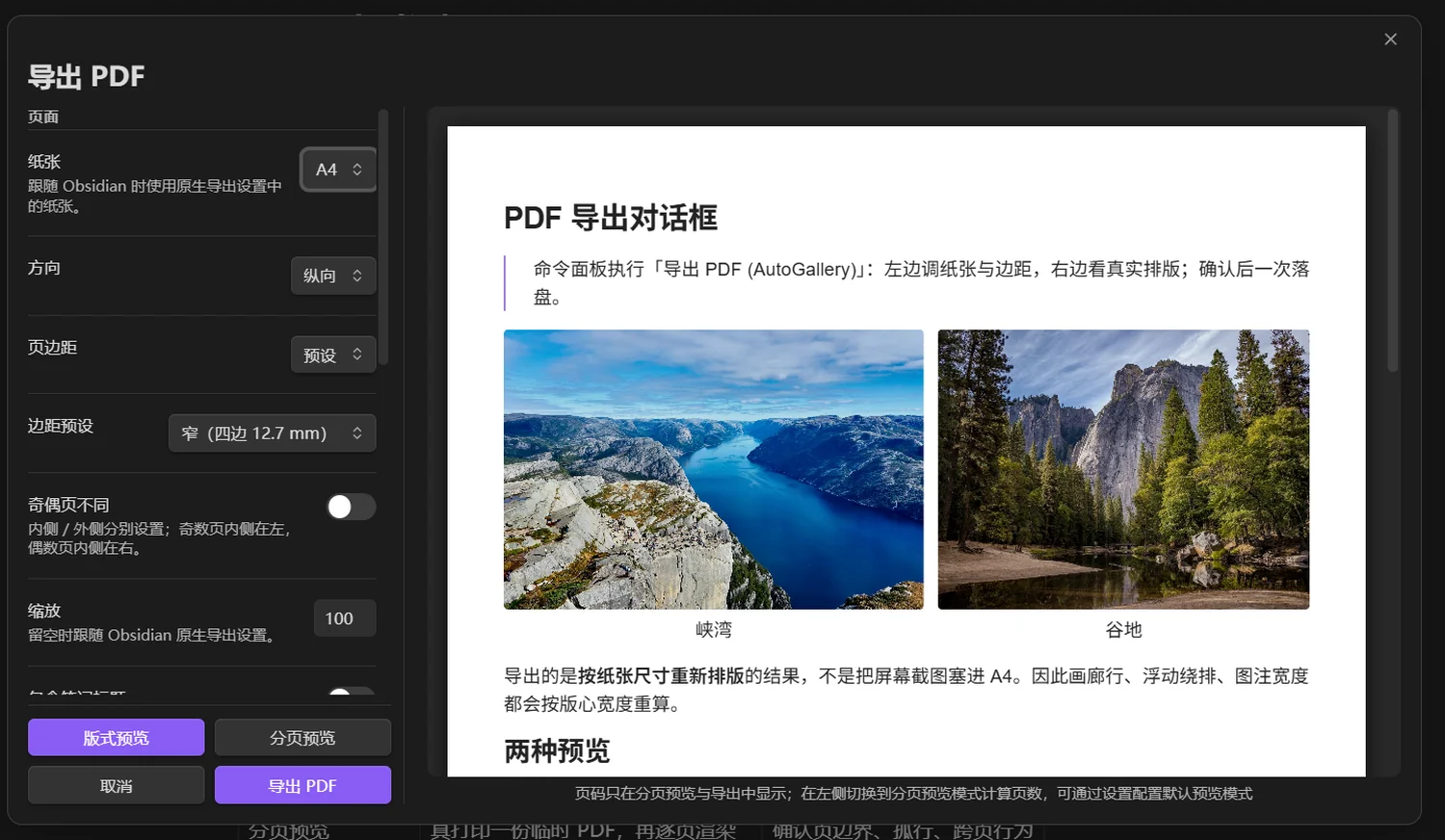
PDF 导出对话框包含纸张、边距、页码与预览设置。
两种预览
| 模式 | 行为 | 适用 |
|---|---|---|
| 版式预览(默认) | 连续长页,按真实纸张宽度缩放显示 | 快速确认字号、栏宽、图注 |
| 分页预览 | 真打印一份临时 PDF,再逐页渲染 | 确认页边界、孤行、跨页行为 |
版式预览不分页,看到的是一条连续内容;判断「这一行会不会被拆到两页」必须切到分页预览。分页预览要等真打印完成,长文档会明显慢一些。
可调项
| 项 | 取值 | 说明 |
|---|---|---|
| 纸张 | 跟随 Obsidian / A3 / A4 / A5 / Legal / Letter / Tabloid | 跟随表示用原生导出设置 |
| 方向 | 跟随 / 纵向 / 横向 | 同上 |
| 页边距 | 跟随 / 预设 / 自定义四边 | 预设与 Word 的常用版心一致 |
| 奇偶页镜像 | 开 / 关 | 装订侧在内,外侧较窄 |
| 缩放 | 10%–200% | 留空则跟随原生设置 |
| 包含笔记标题 | 开 / 关 | 在正文前插入笔记名 |
| 页码 | 开 / 关,页眉或页尾,左 / 中 / 右 | 见下方注意 |
| 标题分页 | 起始等级 h1–h6 | 命中等级另起一页 |
| 图片分页优化 | 开 / 关 | 页末单图缩到贴底 |
| 孤行控制 | 开 / 关,末页 1–5 行 | 回收孤立行 |
页码属于页边距
页码印在页边距里,不是印在版心上。所以:
- 页码放页尾时,下边距至少保留 11mm。
- 页码放页眉时,上边距至少保留 11mm。
不足时数字会被裁掉;这不是 bug,是纸张几何的必然结果。
奇偶页镜像
打开后,装订侧(内)与外侧使用不同边距:奇数页内侧在左,偶数页内侧在右。上下边距仍取上面的设置。适合双面打印与胶装。
失败时会退回原生导出
超过导出超时(默认 60 秒)仍未完成打印时,插件会:
- 关闭本对话框;
- 回退到 Obsidian 原生 PDF 导出;
- 用一条 Notice 告知。
先关对话框是为了避免同时出现两个保存框。回退后得到的是原生结果;分页优化不会生效。
触发入口
| 入口 | 位置 |
|---|---|
| 命令面板 | 「导出 PDF (AutoGallery)」 |
| 文件菜单 | 文件列表右键 → 导出 PDF |
| 设置页 | 「导出当前笔记」按钮 |
仅桌面端可用,且当前文件必须是 Markdown。